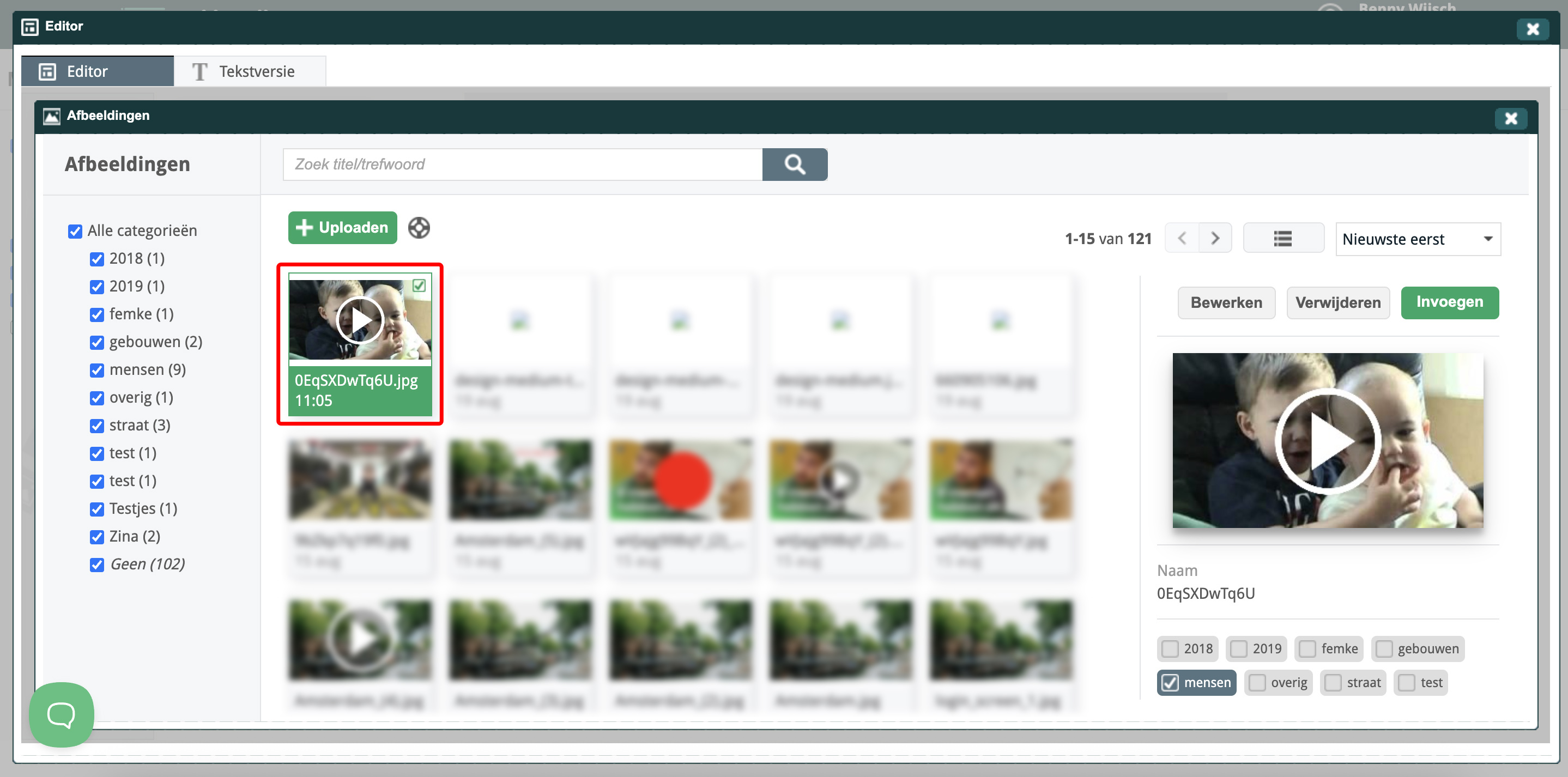
Hoe voeg ik een playbutton toe aan mijn afbeelding?
Met deze functie kun je een play-button icoon over een video-thumbnail plaatsen. Zo lijkt het alsof de ontvanger meteen op de video kan klikken, wat de kans op doorklikken vergroot.
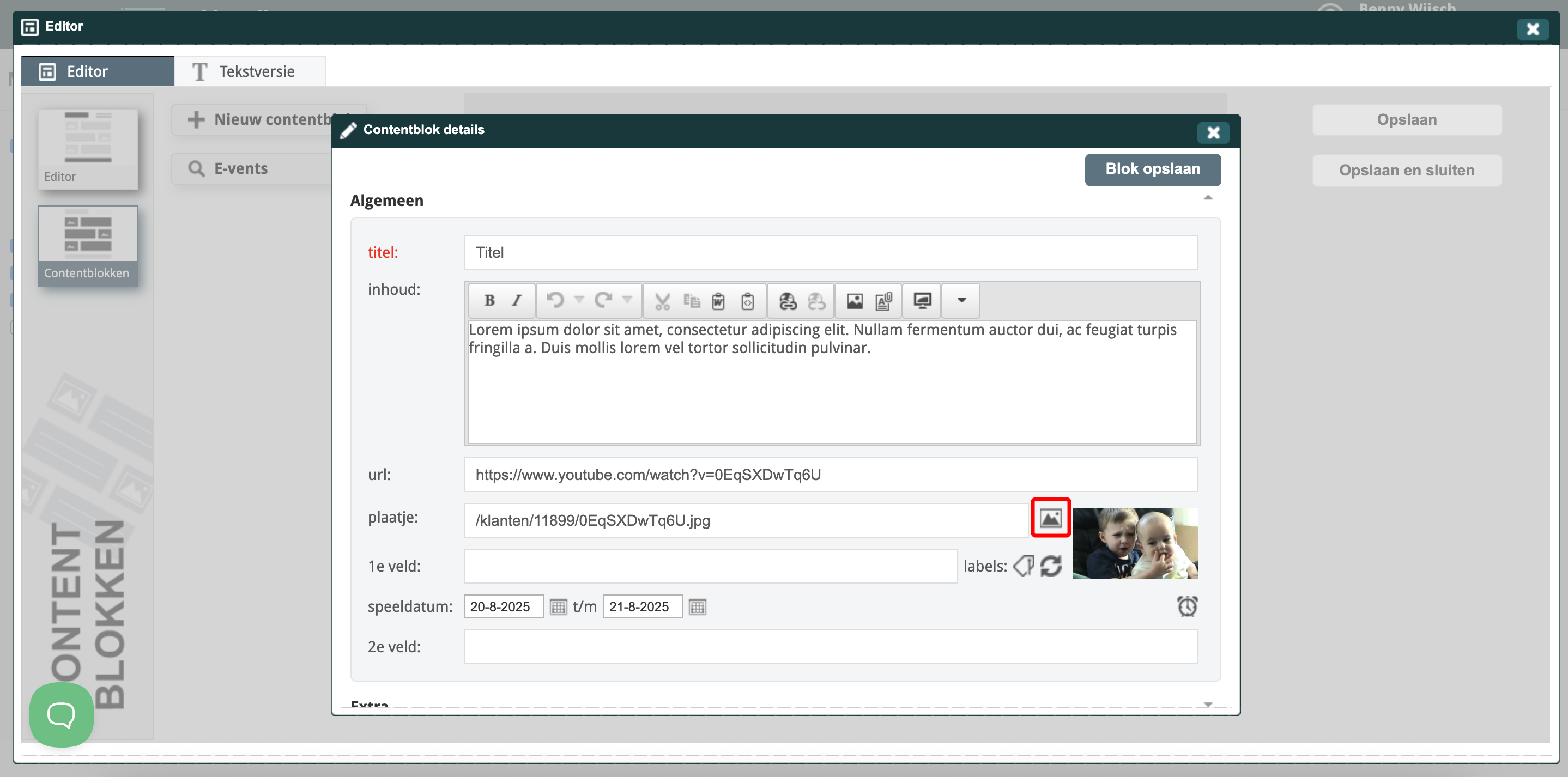
1. Voeg de video-thumbnail toe
Zorg dat je eerst een video-thumbnail hebt opgehaald of toegevoegd (zie instructie Video-thumbnail ophalen). Vervolgens klik je op het icoontje waarmee je de galerij opent.
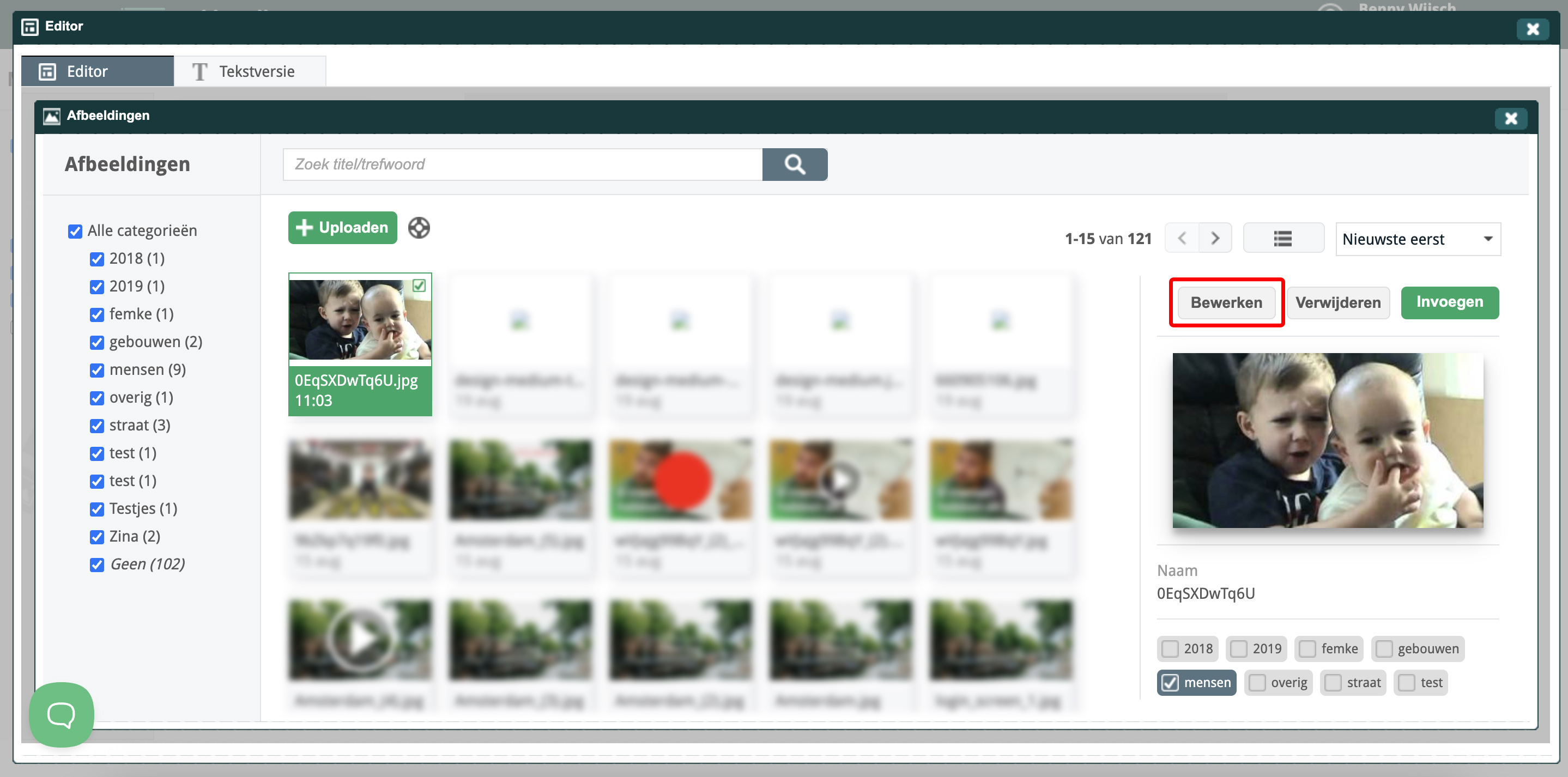
2. Selecteer de thumbnail
Klik op de afbeelding in de galerij en klik vervolgens op bewerken om de editor te openen.
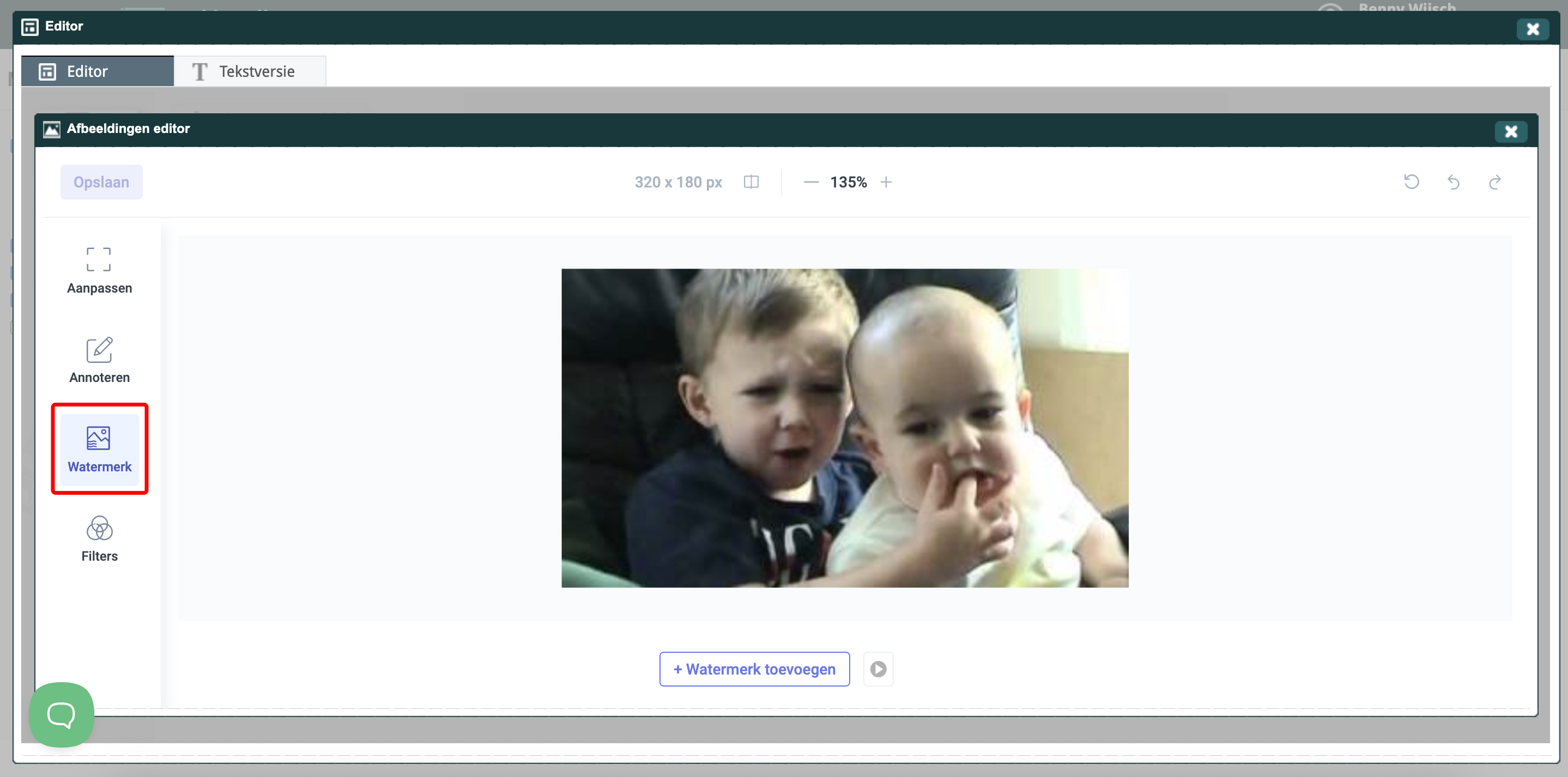
3. Navigeer vervolgens naar het tabje "Watermerk"
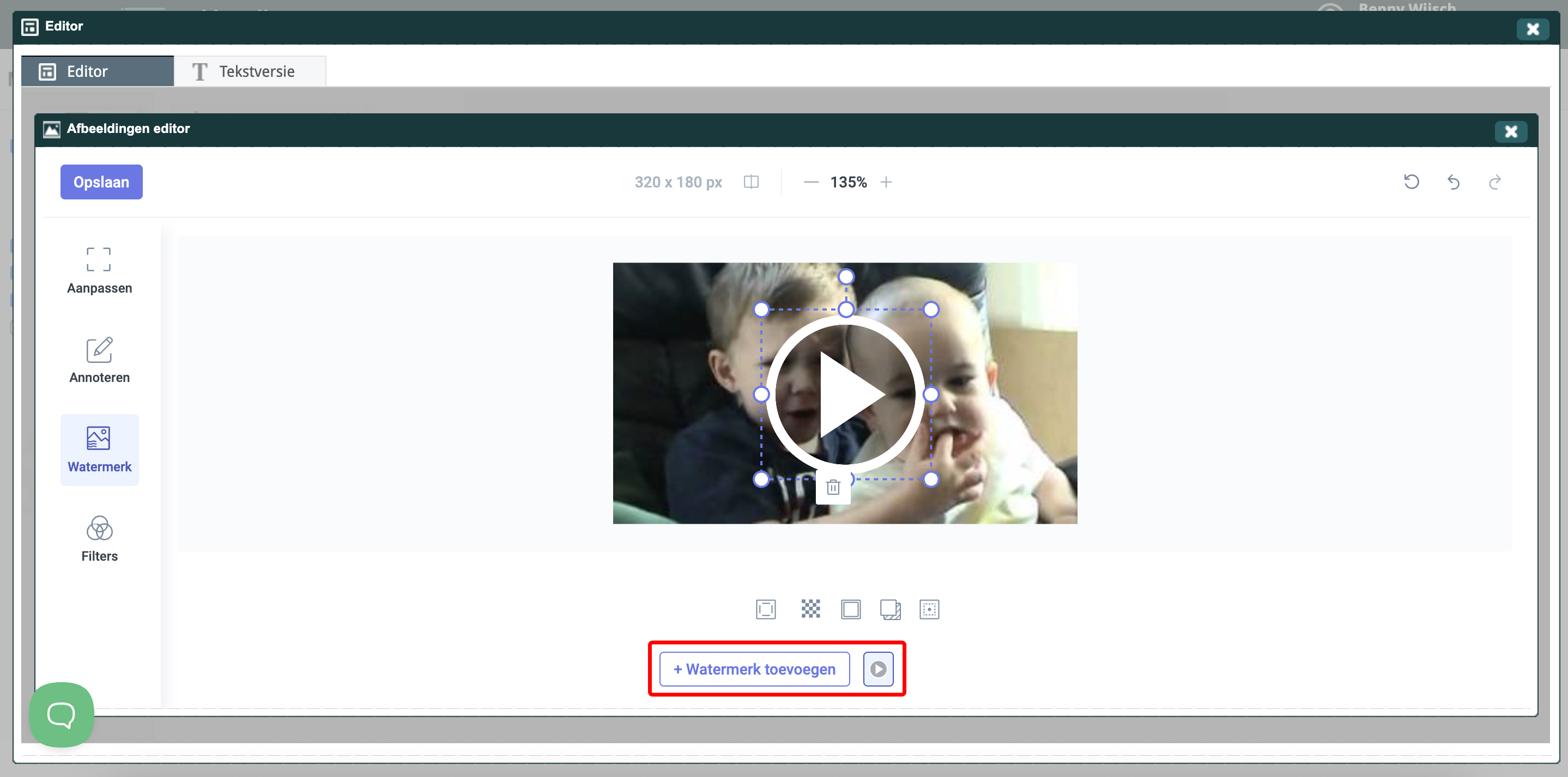
4. Hier kies je of je zelf een watermerk wilt uploaden of de automatische playbutton toevoegd.
Na het selecteren wordt er automatisch een transparante play-button in de thumbnail geplaatst.
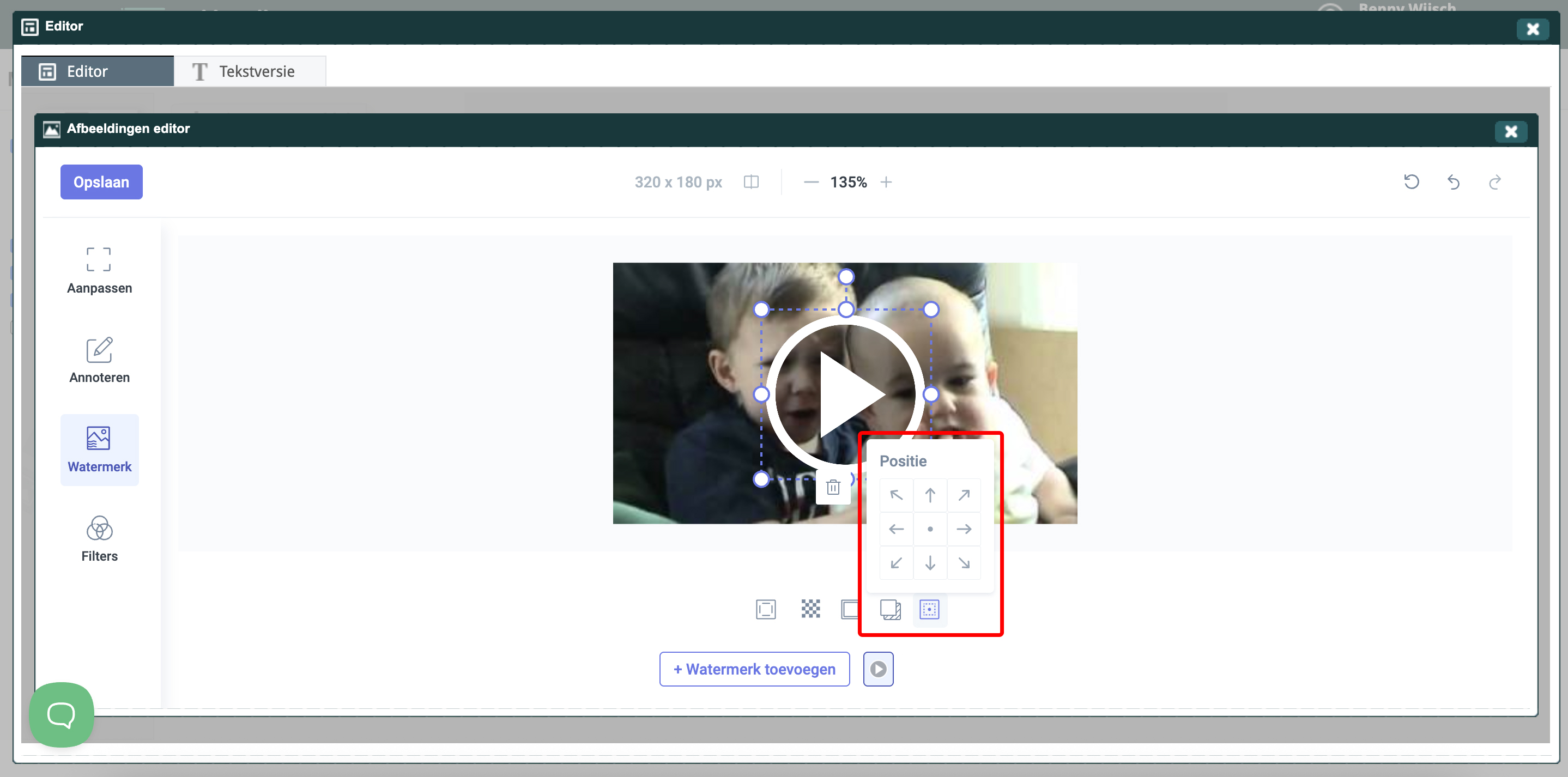
5. Afmetingen en positie aanpassen (optioneel)
- Je kunt de grootte van de play-button aanpassen.
- Je kunt de positie wijzigen (meestal middenin, standaardinstelling).
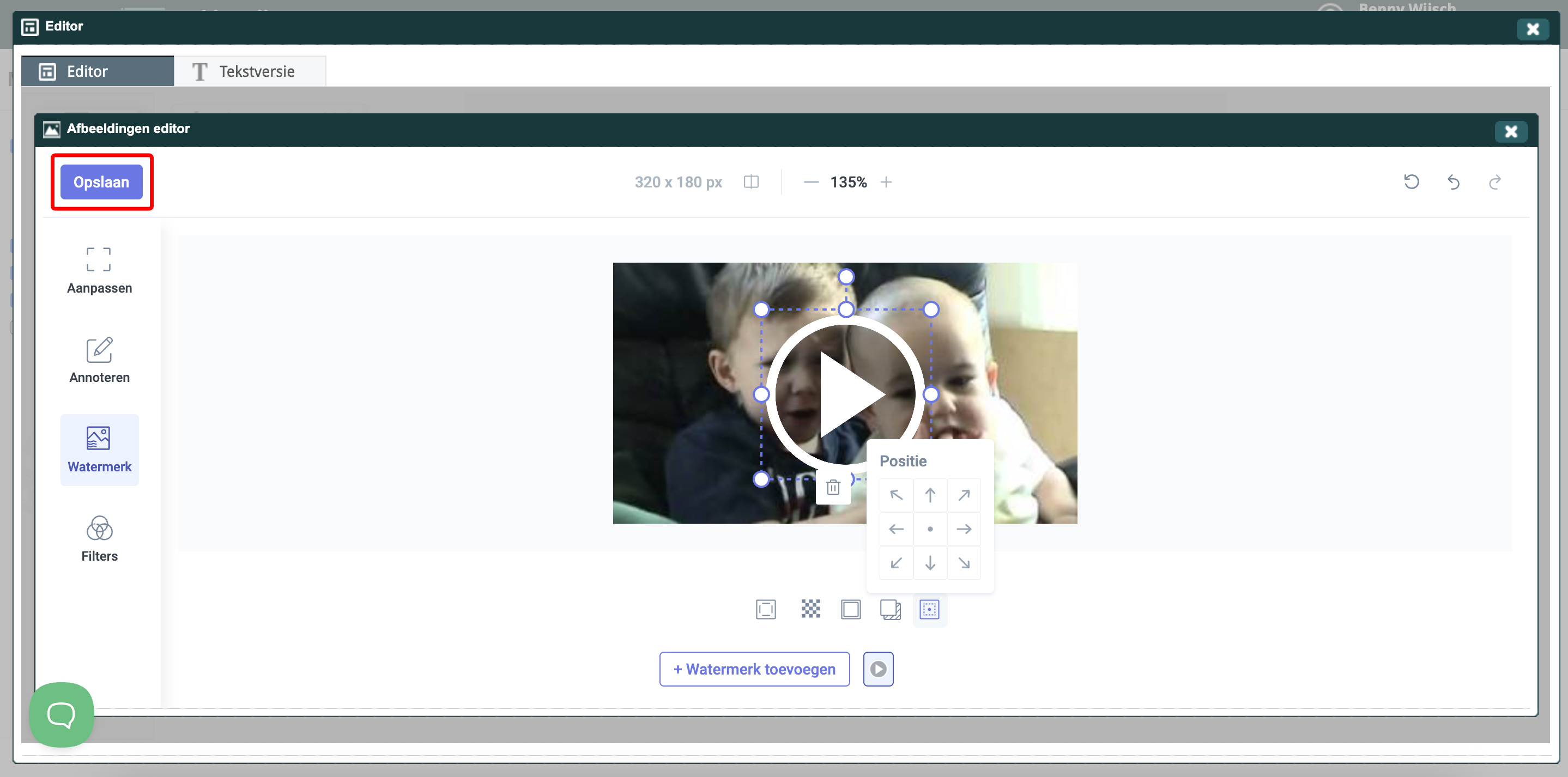
6. Bevestigen
Klik op Opslaan om de afbeelding definitief met watermerk in je mailing te plaatsen.